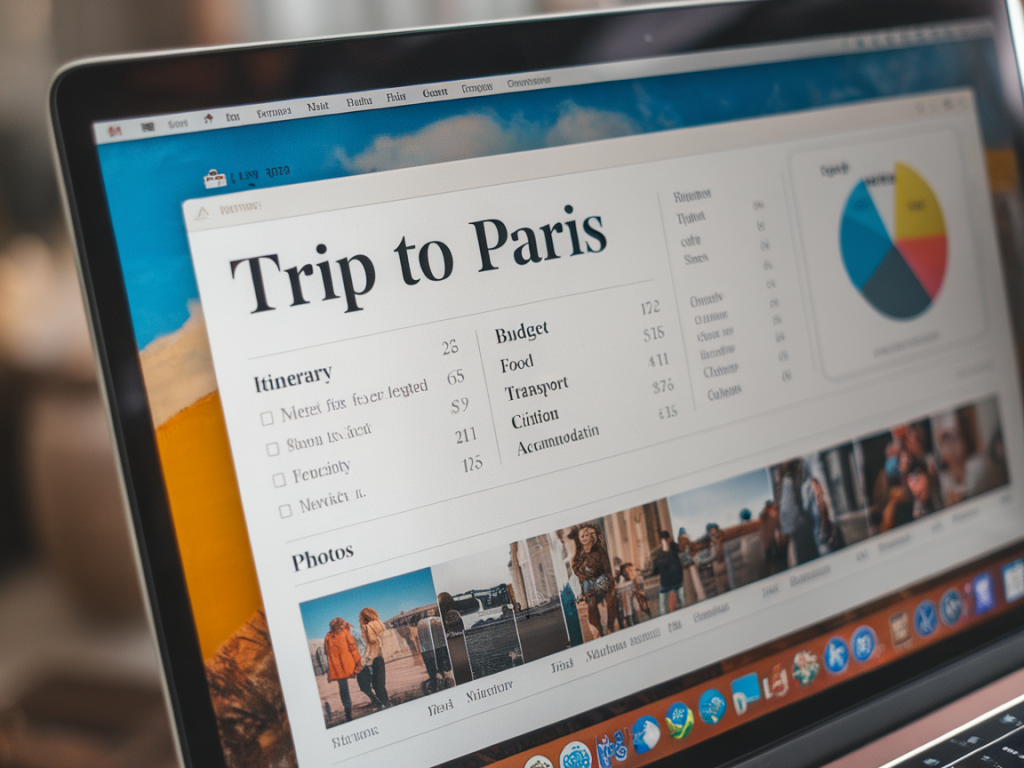
J'ai longtemps cherché le carnet de voyage idéal : un format qui permette à la fois de raconter, de suivre les dépenses, d'archiver des photos et de retrouver rapidement une adresse ou une anecdote. Depuis que j'ai testé Notion, j'ai trouvé une solution hybride qui fait presque tout — et qui s'adapte à mes habitudes en voyage. Voici comment j'ai construit mon carnet de voyage dans Notion, les choix qui m'ont paru évidents (ou essentiels) et les astuces que j'utilise au quotidien.
Pourquoi Notion pour un carnet de voyage ?
Notion réunit plusieurs outils en un : traitement de texte simple, bases de données, galeries d'images, intégrations et synchronisation multi-appareils. Pour moi, l'intérêt principal est de ne pas disperser les informations entre une application de notes, un tableur budget et un dossier photo. Tout est au même endroit, relié et consultable en quelques clics.
J'aime aussi la flexibilité : on peut démarrer d'une page vide et la transformer au fil du voyage, ajouter des propriétés (date, lieu, budget), lier des pages entre elles, créer des vues différentes (par jour, par destination, par type d'expérience). Enfin, Notion permet d'exporter — utile quand je veux imprimer un récit ou faire une sauvegarde locale.
Structure de mon carnet hybride
J'ai organisé mon carnet autour de trois blocs principaux — récit, budget, archive photo — connectés entre eux. Chaque bloc est une base de données Notion qui peut être affichée sous forme de page, de galerie ou de tableau.
Ces relations sont la clé : en quelques clics je vois toutes les photos associées à une journée, ou toutes les dépenses liées à une visite. Plus besoin de scroller des heures pour retrouver ce fameux café au coin de la rue où j'ai bu le meilleur expresso.
Créer les bases : exemples concrets
Quand je crée la base Budget, j'aime inclure quelques propriétés pratiques :
Voici un petit tableau d'exemple qu'on peut reproduire dans Notion (pour la lisibilité je le montre ici) :
| Date | Catégorie | Montant | Devise | Lien |
|---|---|---|---|---|
| 2025-04-02 | Repas | 12,50 | EUR | Marché local — rue Saint-Honoré |
| 2025-04-03 | Transport | 6,00 | EUR | Tram + ticket |
Dans Notion, je crée ensuite une vue "Sommaire par catégorie" qui calcule le total par catégorie (fonction rollup). Cela me permet d'avoir un bilan rapide du budget par type de dépense, sans devoir sortir Google Sheets.
Réussir sa galerie photo sans exploser le stockage
Notion n'est pas un gestionnaire d'images haut de gamme, donc je veille à compresser mes photos avant de les téléverser. Sur mobile, j'utilise parfois l'app "Shortcuts" (iOS) ou des applications comme TinyPNG pour réduire la taille. J'ajoute toujours une courte légende et la localisation. Les miniatures s'affichent en galerie et il est facile de retrouver des images via un filtre sur la propriété "Lieu".
Si vous préférez garder les originaux en haute résolution, combinez Notion avec un service cloud (Google Photos, Dropbox) et collez le lien dans la propriété "Original". Ainsi, l'archive Notion reste légère mais vous avez un accès vers le fichier maître.
Raconter : modèles et templates
Pour ne pas écrire à froid, j'ai créé un template "Entrée de journal" avec des sections :
Ce format m'aide à rester cohérente et à produire des récits que j'apprécie relire. Je remplis parfois ces templates depuis mon téléphone dans le métro, puis je développe le soir sur mon ordinateur quand j'ai du temps et du recul.
Workflow quotidien en voyage
Voici comment je procède en pratique :
Cette routine prend rarement plus de 10-15 minutes par jour et transforme de petits fragments en un récit cohérent et riche.
Astuce : maps, intégrations et partage
J'aime intégrer une carte Google Maps pour visualiser l'itinéraire. Notion accepte un bloc "embed" : j'utilise une carte personnalisée My Maps de Google pour repérer les adresses. C'est particulièrement pratique quand je dois retrouver un café ou une boutique recommandée par une lectrice du blog.
Pour partager certains carnets (par exemple un road trip avec des amis), je publie la page Notion en mode public ou j'exporte en PDF pour l'envoyer. Attention aux informations sensibles : si vous stockez des copies de passeports ou des données de carte bancaire, mieux vaut les garder en dehors de Notion ou dans un espace chiffré.
Trucs et astuces que j'utilise
Créer ce carnet de voyage hybride dans Notion m'a changé la vie : j'ai gagné en organisation, j'ai retrouvé le plaisir d'écrire des récits structurés et je peux, à tout moment, produire un petit dossier photo ou un bilan budgétaire. Si vous voulez, je peux partager un export de mon template de Journal (sans données personnelles) que vous pourrez adapter à vos propres voyages.